
Comment uploader un flux
L’upload de votre flux produits est la première étape pour analyser vos données dans SharpFeed.
Ce guide explique comment préparer, importer et valider votre fichier de flux afin d’obtenir les résultats d’audit les plus précis possibles.
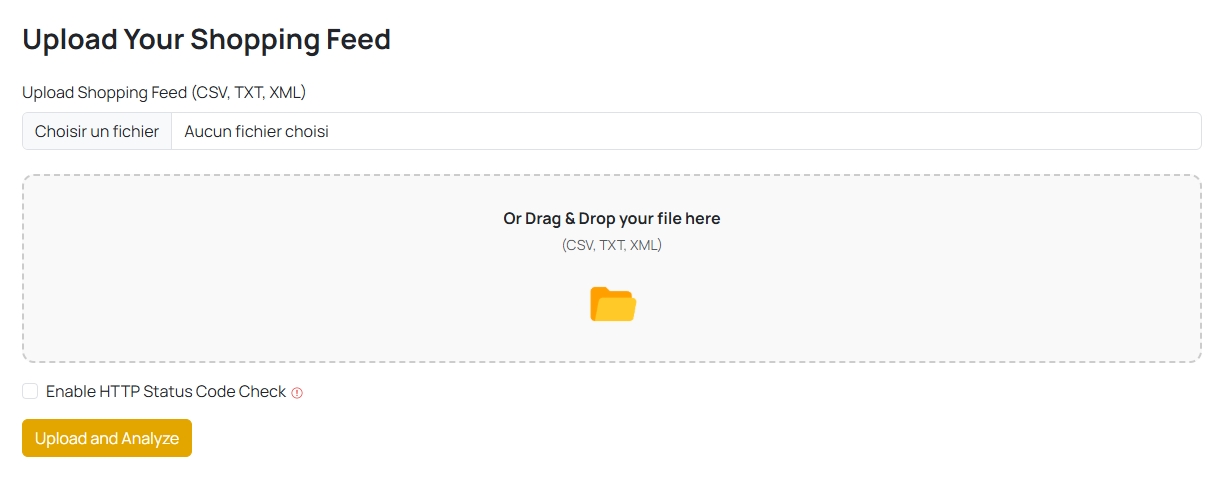
1. Accéder à la page d’import
Une fois connecté, accédez à la page Upload feed :
Vous pouvez :
- Cliquer sur “Choisir un fichier”, ou
- Drag & Drop directement votre fichier dans la zone d’upload.
SharpFeed traite automatiquement votre fichier dès son import. Aucune configuration supplémentaire n’est nécessaire.
2. Formats de fichiers pris en charge
SharpFeed prend actuellement en charge trois formats standards acceptés par Google Merchant Center :
| Format | Extension | Description |
|---|---|---|
| CSV | .csv | Valeurs séparées par des virgules — format le plus simple à exporter depuis Google Sheets ou Shopify. |
| TXT | .txt | Format délimité par des tabulations, souvent utilisé par Channable ou les exports manuels. |
| XML | .xml | Format structuré standard utilisé par Merchant Center et la plupart des CMS. |
Astuce : Exportez toujours la version la plus récente de votre flux avant de l’auditer afin de garantir des données à jour.
3. Exigences pour le fichier
Avant de téléverser, assurez-vous que votre fichier respecte ces critères :
| Exigence | Recommandation |
|---|---|
| Encodage | UTF-8 (évitez les caractères accentués mal encodés). |
| Ligne d’en-tête | Obligatoire pour les fichiers CSV/TXT. La première ligne doit contenir les noms de champs (ex. id, title, description, price, link). |
| Délimiteur | Détecté automatiquement — virgule , ou tabulation \t. |
| Taille du fichier | Jusqu’à 10 Mo par téléversement (pour les gros flux, échantillonnez ou découpez le fichier). |
| Nom du fichier | Utilisez uniquement des lettres, chiffres et tirets. Évitez les espaces ou caractères spéciaux. |
| Nombre maximum de produits (SKUs) | Varie selon la formule (voir ci-dessous). |
Limites selon la formule
| Formule | Produits max par flux | Analyses mensuelles |
|---|---|---|
| Freemium | 50 | 1 par mois |
| Starter | 5 000 | 25 par mois |
| Pro | 30 000 | 200 par mois |
| Business | 100 000 | 1 000 par mois |
SharpFeed vous avertit si votre fichier dépasse la limite de produits autorisée par votre formule. Vous pouvez mettre à niveau à tout moment depuis vos paramètres de compte.
4. Optionnel : Vérification du statut HTTP
Avant de lancer l’audit, vous verrez une case à cocher optionnelle :
“Vérifier les URL produits (statut HTTP)”
Si cette option est activée, SharpFeed va :
- Tester chaque URL produit (
link), - Détecter les liens cassés ou redirigés (
404,301,302), - Les signaler dans les résultats de l’audit sous la section Précision du flux.
⚠️ Cette vérification peut rallonger le temps d’analyse pour les grands flux et n’est disponible que pour les formules Pro et Business.
5. Upload et analyse
Une fois le fichier sélectionné :
- SharpFeed détecte automatiquement le type de fichier (
CSV,TXTouXML). - L’outil analyse vos données et valide chaque produit selon les règles intégrées de SharpFeed :
- Champs requis manquants ou vides,
- Titres ou descriptions trop courts ou trop longs,
- Valeurs incorrectes (ex. GTIN invalide, devise manquante),
- Problèmes de format (ex. “15.00” au lieu de “15.00 USD”).
- Vous êtes redirigé vers la page de résultats, où vous pouvez consulter :
- Les indicateurs clés (nombre de produits, score du flux, opportunités d’optimisation),
- La liste détaillée des problèmes avec gravité, champ concerné et exemples,
- Les boutons “Voir les articles” pour examiner les produits affectés.
6. Exporter vos résultats
En haut à droite de la page des résultats, cliquez sur :
📥 Télécharger le rapport au format XLSX
Cela génère un fichier Excel contenant :
- Toutes les erreurs classées par type d’impact,
- Les produits concernés et leurs titres d’exemple,
- Le score global de votre flux.
🧾 Vous pouvez partager ce rapport directement avec votre développeur, votre agence ou votre équipe marketing.
7. Erreurs courantes et dépannage
« Format de fichier invalide »
- Assurez-vous que le fichier se termine par
.csv,.txtou.xml. - Vérifiez qu’il n’est pas compressé (
.zip) ou corrompu.
« Aucune ligne d’en-tête trouvée »
- Vérifiez que la première ligne du fichier contient les noms de champs (
id,title,description, etc.).
« Limite de la formule dépassée »
- Le nombre de produits dépasse la limite autorisée pour votre formule.
- Mettez à niveau votre abonnement ou découpez votre fichier.
« Champs requis vides ou manquants »
- Vérifiez que les colonnes
id,title,priceetlinkexistent et contiennent des valeurs.
« Analyse trop longue »
- Les grands fichiers XML peuvent prendre plus de temps à être analysés.
- Désactivez la vérification HTTP si vous souhaitez uniquement un audit structurel.
8. Bonnes pratiques pour vos téléversements
- Nommez toujours vos fichiers clairement (ex.
sharpfeed_export_octobre.csv). - Évitez de modifier manuellement vos flux dans Excel, cela peut casser l’encodage.
- Gardez vos identifiants produits cohérents entre les audits.
- Pour un suivi régulier, stockez vos flux dans des dossiers versionnés (ex.
/feeds/2025/). - Vérifiez toujours l’encodage UTF-8 lors de l’export depuis Excel, Google Sheets ou Channable.
Votre flux est maintenant téléversé et analysé !
Vous pouvez consulter vos résultats instantanément, corriger les erreurs et téléverser un flux amélioré pour suivre votre progression dans le temps 🚀
Besoin d’aide ?
Notre équipe est là pour vous. Écrivez-nous et nous vous répondrons rapidement.
Contacter le support