

Lorsque votre flux Google Merchant Center contient des erreurs, vos produits peuvent être désapprouvés ou disparaître complètement des résultats Shopping.
Ces problèmes vont de simples incohérences (comme des prix erronés ou des identifiants manquants) à des violations plus graves pouvant entraîner la suspension de votre compte.
La bonne nouvelle : la plupart sont faciles à détecter et à corriger si vous savez où chercher et comment lire les rapports de Google Merchant Center.
Ce guide détaille les erreurs les plus courantes du Merchant Center, leurs causes et comment SharpFeed vous aide à les prévenir avant qu’elles n’affectent votre visibilité ou vos ventes.
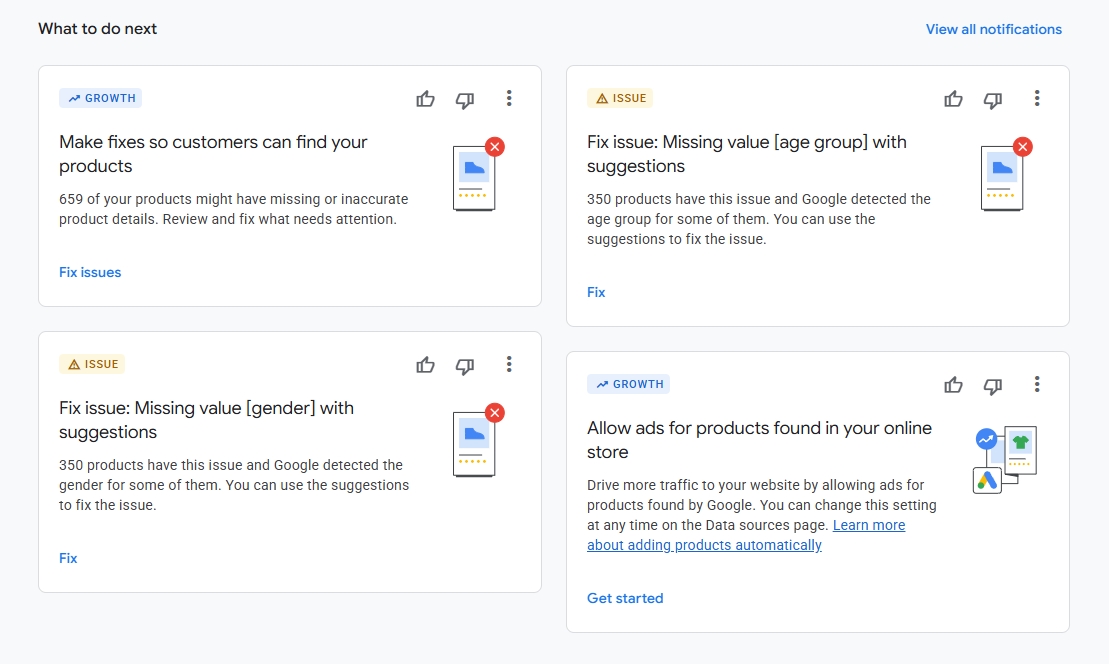
Exemples d’erreurs dans Google Merchant Center
1. Comprendre les Erreurs Google Merchant Center
Chaque fois que vous importez ou planifiez un flux, Google valide automatiquement vos données produits.
Si certaines valeurs ne respectent pas ses spécifications ou ne correspondent pas à votre site, vous verrez des problèmes, croissance ou conseils dans l’onglet Notifications.
| Type | Signification | Impact |
|---|---|---|
| Problèmes | Erreurs critiques bloquant vos produits | Désapprobation du produit |
| Croissance | Problèmes mineurs affectant la performance | Visibilité réduite |
| Conseils | Recommandations pour améliorer la qualité | Optionnel mais utile |
Astuce : Même si vos produits restent “approuvés avec problèmes”, les données incorrectes peuvent réduire votre visibilité dans les fiches gratuites et les annonces Shopping.
2. Où Trouver les Erreurs de Flux dans le Merchant Center
Deux sections principales permettent d’identifier les problèmes :
- Rapports Produits : affichent les erreurs de format ou d’analyse juste après l’envoi.
- Onglet Notifications : tableau principal de suivi de la qualité, affichant toutes les erreurs, avertissements et produits concernés.
Vous pouvez également exporter les rapports au format CSV pour les corriger en masse, ou utiliser SharpFeed pour détecter automatiquement les incohérences avant l’importation.
3. Les Erreurs les Plus Courantes de Merchant Center (et Comment les Corriger)
1. Prix ou Disponibilité Incorrects
Cause : Les valeurs du flux ne correspondent pas à celles affichées sur votre site.
Solution :
- Mettez à jour votre flux quotidiennement (ou plus souvent pour les boutiques dynamiques).
- Vérifiez la devise et le format (ex.
79.99 EUR). - Utilisez uniquement
in_stock,out_of_stockoupreorder. Toute autre valeur provoque une désapprobation.
SharpFeed : Détecte automatiquement les produits hors stock ou les liens 404 avant l’envoi.
2. Champ Prix Manquant ou Invalide
Cause : L’attribut price est vide, mal formaté ou dans la mauvaise devise.
Solution :
- Assurez-vous que chaque produit possède un prix valide.
- N’utilisez pas “gratuit” — indiquez
0.00 EURsi nécessaire. - Vérifiez que le
sale_priceest inférieur aupricenormal.
SharpFeed : Détecte automatiquement les prix manquants ou invalides.
3. Identifiants Manquants (GTIN / MPN / Marque)
Cause : Identifiants uniques manquants ou invalides.
Solution :
- Ajoutez au moins l’un des champs suivants :
gtin,mpn,brand. - N’utilisez pas le même GTIN pour plusieurs produits.
- Si vos produits sont artisanaux ou uniques, définissez
identifier_existssurFALSE.
SharpFeed : Détecte les GTINs invalides ou dupliqués et vérifie la cohérence de
identifier_exists.
4. Informations de Livraison Manquantes ou Invalides
Cause : Aucune information sur le coût ou le pays d’expédition.
Solution :
- Ajoutez l’attribut
shippingdans votre flux (country:price) ou configurez les règles d’expédition dans le Merchant Center. - Même la livraison gratuite doit être indiquée comme
0.00. - Si vous utilisez des tarifs calculés par transporteur, définissez-les dans Expédition et retours.
SharpFeed : Détecte automatiquement les informations de livraison manquantes ou invalides.
5. Attributs Obligatoires Manquants (Produits Mode)
Cause : Produits de mode sans color, size, gender, age_group.
Solution :
- Ajoutez ces quatre attributs pour les vêtements, chaussures ou accessoires.
- Utilisez des valeurs standardisées (
male,female,unisex/adult,kids). - Vérifiez la catégorisation produit (
Apparel & Accessories > ...).
SharpFeed : Compare les attributs de votre flux avec les champs requis et signale ceux manquants.
6. Images Invalides ou de Faible Qualité
Cause : Superpositions promotionnelles, logos ou images trop petites.
Solution :
- Utilisez des photos nettes et sans texte.
- Taille minimum : 100×100 px (ou 250×250 pour les vêtements).
- Évitez les filigranes et les images d’attente.
- Activez l’option Améliorations automatiques des images de Google si nécessaire.
SharpFeed : Vérifie l’accessibilité des images et des liens produits.
7. Description Manquante ou Trop Courte
Cause : Le champ description est vide ou trop court.
Solution :
- Rédigez un texte descriptif et orienté sur les bénéfices (100 caractères minimum).
- Évitez le code HTML et les erreurs d’encodage.
- Ne dépassez pas 5000 caractères.
SharpFeed : Signale les descriptions vides ou trop courtes et propose des suggestions SEO.
8. Conflits d’Identifiants (ID)
Cause : Identifiants produits (id) dupliqués ou manquants.
Solution :
- Attribuez un ID unique et stable à chaque produit (ex. SKU).
- Ne réutilisez jamais un même ID.
- Évitez de les modifier, car cela réinitialise les performances.
SharpFeed : Vérifie les ID manquants ou invalides.
9. Domaine ou Lien Incorrect
Cause : Le lien produit ne correspond pas à votre domaine vérifié ou contient des erreurs.
Solution :
- Tous les liens doivent pointer vers le domaine vérifié du Merchant Center.
- Utilisez toujours HTTPS.
- Évitez les redirections ou liens cassés.
SharpFeed : Vérifie l’accessibilité de tous les liens produits.
10. Violations de Politique
Cause : Produits restreints, contenu trompeur ou non-conformité avec les règles Google.
Solution :
- Consultez les Politiques Google Shopping.
- Supprimez ou modifiez les produits non conformes.
- Contactez le support Google pour les violations de compte.
Rappel : Corriger les erreurs ne concerne pas seulement la conformité, mais aussi la visibilité.
Les produits avec avertissements obtiennent souvent moins d’impressions.
4. Prévenir les Futures Erreurs de Flux
Pour maintenir un flux propre et conforme :
- Automatisez les mises à jour — planifiez des synchronisations régulières.
- Validez avant l’envoi — passez vos données dans SharpFeed pour détecter les incohérences.
- Complétez vos attributs — ajoutez des champs utiles comme
material,pattern,product_type. - Surveillez les diagnostics chaque semaine.
- Alignez vos pages produits — les prix, stocks et données structurées doivent correspondre à votre flux.
5. Comment SharpFeed Vous Aide à Corriger et Prévenir les Erreurs de Flux
SharpFeed analyse automatiquement votre flux avant son envoi dans le Merchant Center.
- Détecte les erreurs de format ou de conformité
- Met en évidence les attributs manquants
- Détecte les URL invalides (HTTP 404, 301)
- Signale les problèmes de disponibilité
- Vérifie l’accessibilité des images
- Suggère des améliorations SEO sur titres et descriptions
Vous pouvez importer votre flux au format CSV, TXT ou XML, et SharpFeed l’auditera instantanément pour corriger les problèmes avant qu’ils ne bloquent vos produits.
Commencez votre audit SharpFeed gratuit maintenant
⚡ Conclusion
Les erreurs du Google Merchant Center ne bloquent pas seulement vos annonces, elles nuisent à votre visibilité, votre CTR et vos ventes.
Un flux propre et optimisé signifie moins de désapprobations et plus d’impressions sur les fiches gratuites et payantes.
Rendez votre flux précis, complet et orienté SEO et laissez SharpFeed le maintenir à ce niveau.
Sources :
Google - Corriger les Produits Désapprouvés ou à Performance Limitée dans le Merchant Center
Google - Spécification des Données Produits